Codex + LM Studio本地部署Qwen模型实战
告别ChatGPT付费!Codex + LM Studio本地部署Qwen模型实战
还在为ChatGPT月费心疼?担心数据隐私泄露?本文将带你用Codex对接LM Studio本地服务,无需联网、无需API Key,即可畅享阿里通义千问Qwen3.6-35B的强大能力。
为什么选择本地部署?
云端AI服务的两大痛点:
- 隐私风险:每次对话都上传至第三方服务器
- 持续支出:月度订阅费积少成多
本地部署方案:所有数据留在本地,一次配置,永久免费。
核心工具组合
- LM Studio:管理并运行本地大模型的桌面工具(已安装)
- Codex:OpenAI开源的命令行AI交互工具,经社区适配后可对接LM Studio本地服务
安装Codex
在终端执行:
1 | npm install -g @openai/codex |
需提前安装Node.js环境,未安装可执行
sudo apt install nodejs npm。
启动LM Studio并加载模型
- 打开LM Studio,在模型搜索栏中下载Qwen3.6-35B-A3B模型(或你需要的其他Qwen版本)
- 加载模型后,点击Start Server按钮开启本地API服务(默认端口
1234)
用Codex连接本地模型
进入你的工作目录,执行:
1 | codex --oss -m "qwen/qwen3.6-35b-a3b" |
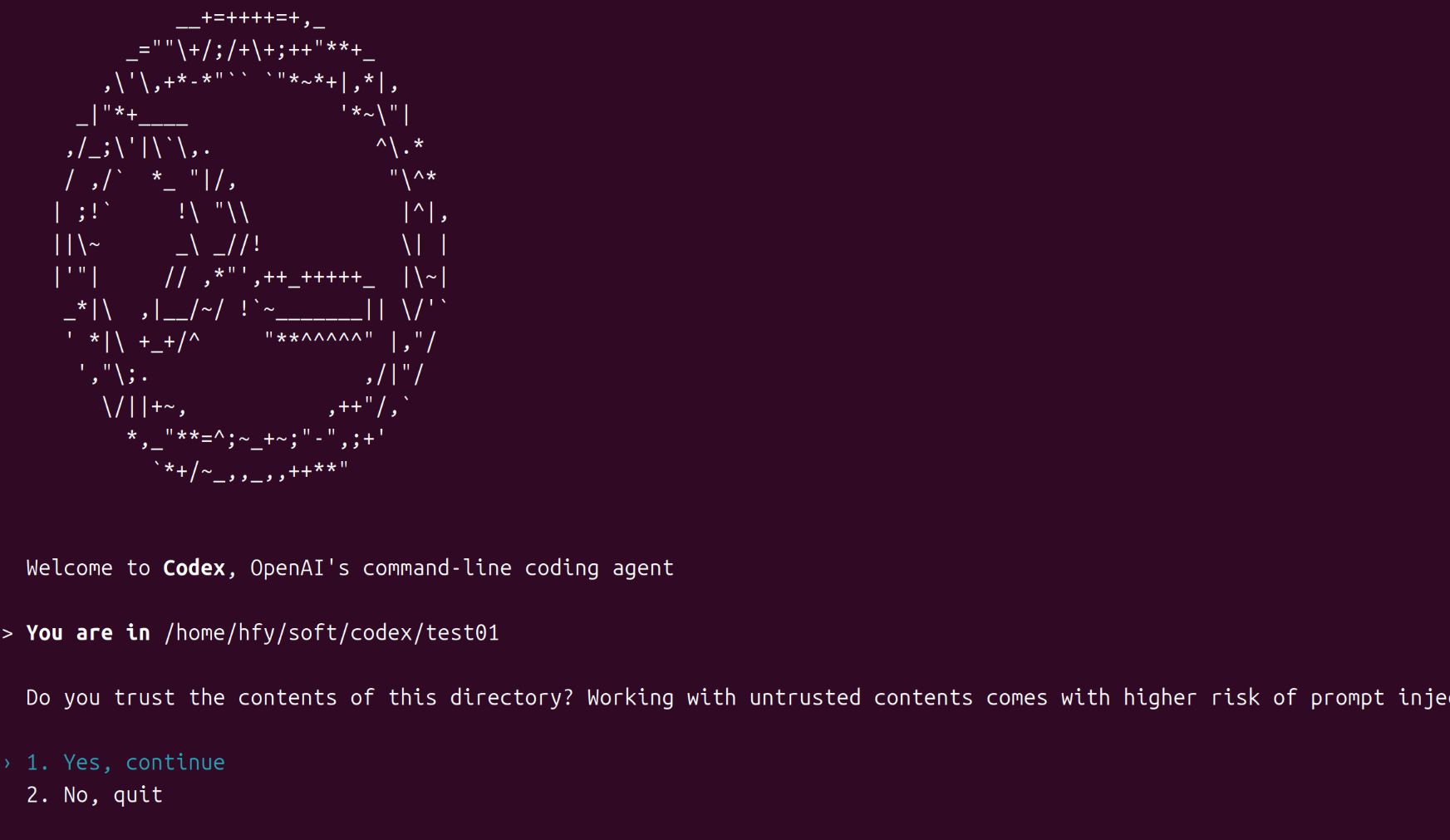
--oss标志表示使用开源模型模式,-m指定具体模型名称。默认情况下Codex会使用gpt-oss-20b模型,这里手动切换为Qwen35b。
首次运行会提示是否允许Codex访问本地服务,点击Yes即可。
测试对话
看到交互提示符后,输入”你好”测试:
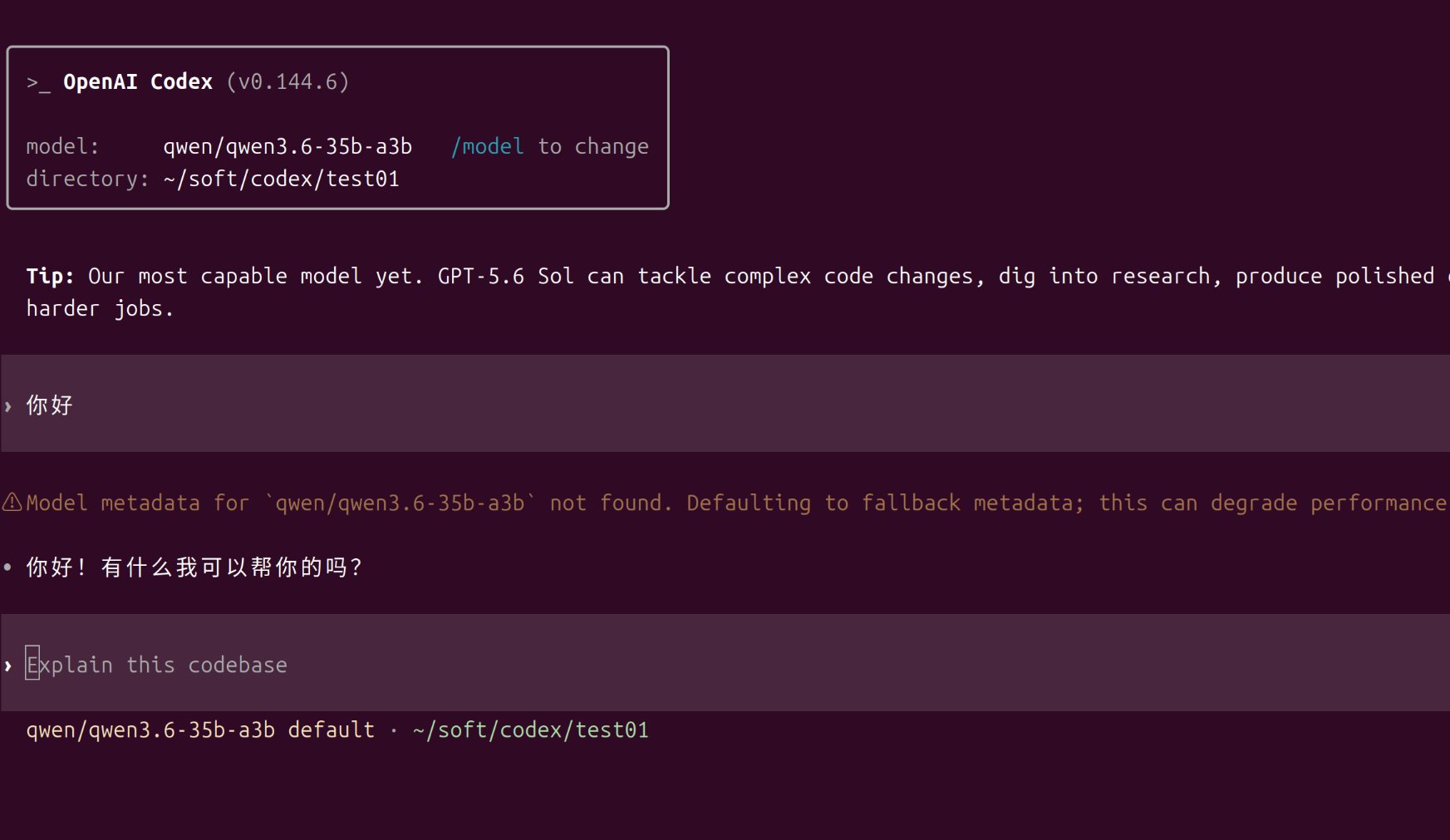
模型流畅回复,说明部署成功!从此你可以:
- 💬 离线聊天:无需网络,随时使用
- 🔒 隐私保护:对话数据完全本地化
- 💰 零成本运行:无需为每次对话付费
- 🚀 低延迟响应:本地推理,告别网络等待
进阶技巧
- 设置默认模型:在
~/.codex/config.json中配置,免去每次输入长命令 - 多模型切换:下载不同尺寸Qwen模型,修改
-m参数即可切换 - VS Code集成:Codex可作为AI编程助手后端,实现代码补全和解释
常见问题
| 问题 | 解决方案 |
|---|---|
| 提示无法连接LM Studio | 确认LM Studio中”Start Server”已开启 |
| 模型加载慢 | 首次加载较慢属正常,检查是否有其他程序占用显存 |
| 中文回答质量 | Qwen系列中文支持优秀,3.6版本表现出色 |
结语
通过Codex + LM Studio,我们轻松实现了Qwen3.6-35B的本地化部署。这套组合既保护了隐私,又省去了订阅费用,性能表现足以覆盖日常问答、写作辅助、代码开发等场景。
AI的未来应该是开放、私密且可负担的。本地部署只是起点,希望这篇文章能帮你迈出第一步。
如果在部署中遇到问题,欢迎评论区交流讨论!
分享实用AI工具与开源方案,关注获取更多技术干货!
本博客所有文章除特别声明外,均采用 CC BY-NC-SA 4.0 许可协议。转载请注明来源 Nosaw博客!
相关推荐

2026-09-27
给 AI 编程助手装上安全护栏:Codex Hooks 实战指南
给 AI 编程助手装上安全护栏:Codex Hooks 实战指南 你的 AI 助手正在执行 rm -rf datasets/coco,你有几秒反应时间? 一个真实场景上周,我在 Codex 里做了一个小实验。 我对 Codex 说:”帮我执行 rm -rf datasets/coco“。 结果它没有直接执行,而是先跑了一遍 ls -la,发现目录不存在,然后回头问我:”你确定要删吗?” 模型自己拦住了。 但这并不是每次都靠得住。 换一个更隐蔽的写法——find . -name "coco" -type d -exec rm -rf {} +,或者通过提示词注入绕过模型的安全意识,结果可能完全不同。 这就是今天的主角 Codex Hooks 要解决的问题。 什么是 Codex Hooks?一句话:在 AI 代理的生命周期事件发生时,自动执行你写的检查脚本。 你可以把它理解为给 AI 助手装了一套”程序化护栏”: 工具调用前,检查命令是否危险 工具调用后,验证结果是否符合预期 代理准备结束前,确认交付物是否齐全 提示词表达的是意图,...
2026-10-06
深入理解 Codex CLI 调用:从原理到实战
深入理解 Codex CLI 调用:从原理到实战 本文通过源码分析和实际测试,带你理解如何通过 Python 调用 OpenAI Codex CLI,构建自己的 AI 编程助手。 引言在使用 OpenAI Codex 的过程中,你是否好奇过: 市面上的 AI 编程工具是如何调用 Codex 的? 为什么有的工具能安全地修改代码,有的却会”越界”? 如何构建一个可控的、带质量门控的 AI 交付系统? 本文将以一个真实的课程项目为例,深入剖析 Codex CLI 的调用机制,并提供可直接运行的测试代码。 核心发现:不是 API 调用,而是 CLI 调用重要结论:这个项目不直接调用 OpenAI REST API,而是通过 subprocess 调用本地安装的 Codex CLI 工具。 为什么这样设计? 特性 CLI 调用 直接 API 调用 沙箱隔离 CLI 内置 需自行实现 文件系统访问 CLI 直接操作 需通过工具定义 配置管理 ~/.codex/config.toml API 参数 开发复杂度 低 高 简单来说,Codex CLI 已经帮你...
评论